NVIDIA CUDA安装教程 - GPU深度学习环境配置指南
NVIDIA CUDA安装教程 - GPU深度学习环境配置指南
CUDA(Compute Unified Device Architecture)是NVIDIA推出的并行计算平台和编程模型,是进行深度学习和GPU加速计算的必备环境。本文将详细介绍如何正确安装与您显卡兼容的CUDA版本。
1. 确认适配的CUDA版本
在安装CUDA之前,我们需要先确认您的NVIDIA显卡支持哪个版本的CUDA。
1.1 查看NVIDIA系统信息
首先打开NVIDIA控制面板,点击界面右下角的”帮助”菜单,然后选择”系统信息”选项。
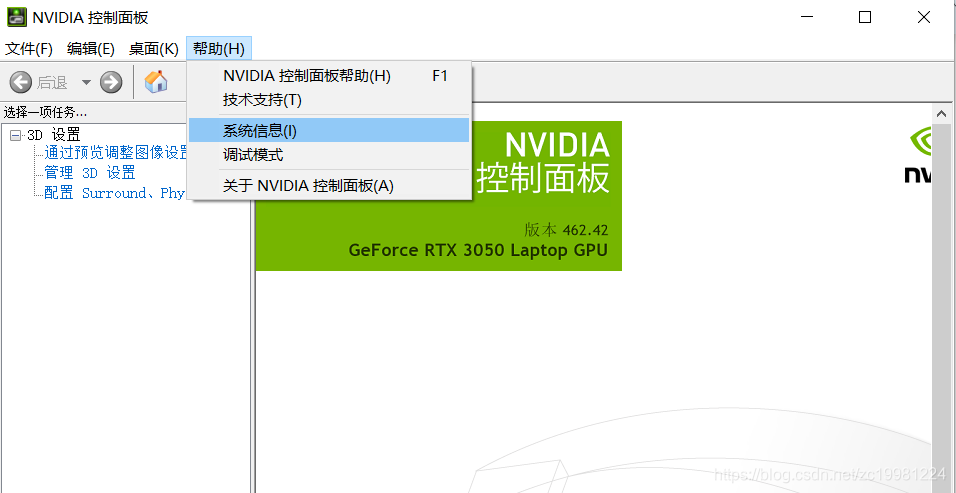
在系统信息窗口中,您可以查看到您的显卡型号以及支持的CUDA版本。如图所示,此系统适配的CUDA版本是12.9。
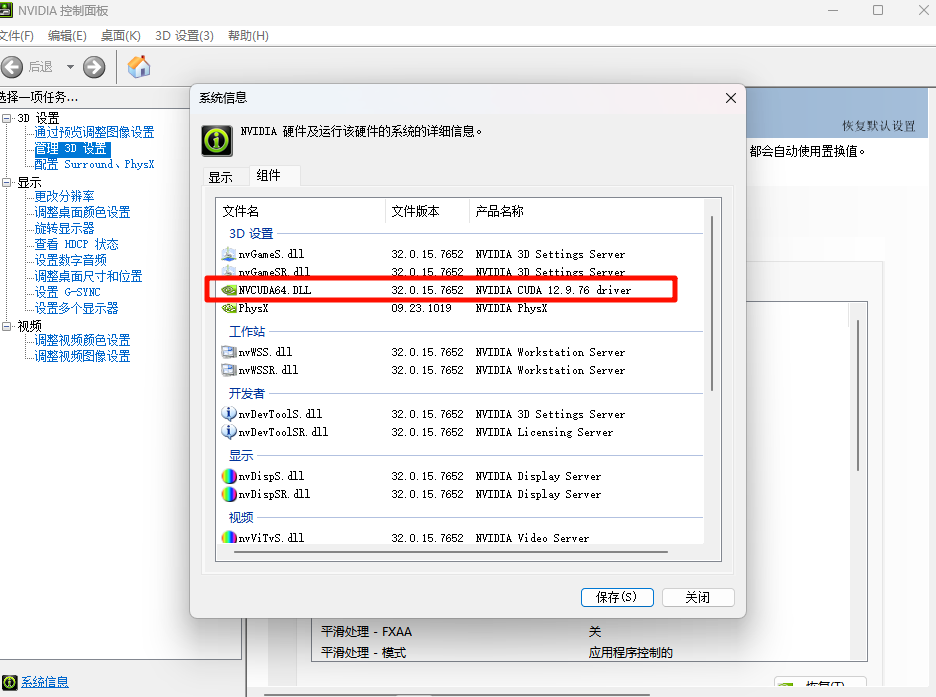
2. 选择合适的PyTorch版本
根据您的CUDA版本,您需要安装相应版本的PyTorch。
2.1 访问PyTorch官网
打开PyTorch官网:https://pytorch.org/get-started/locally/
根据您的CUDA版本,选择适合的PyTorch安装命令。如下图所示,务必选择与您的CUDA版本匹配的选项(本例中应选择CUDA 12.8)。
复制对应的命令 然后到 python环境中执行下载命令 耐心等待下载完成
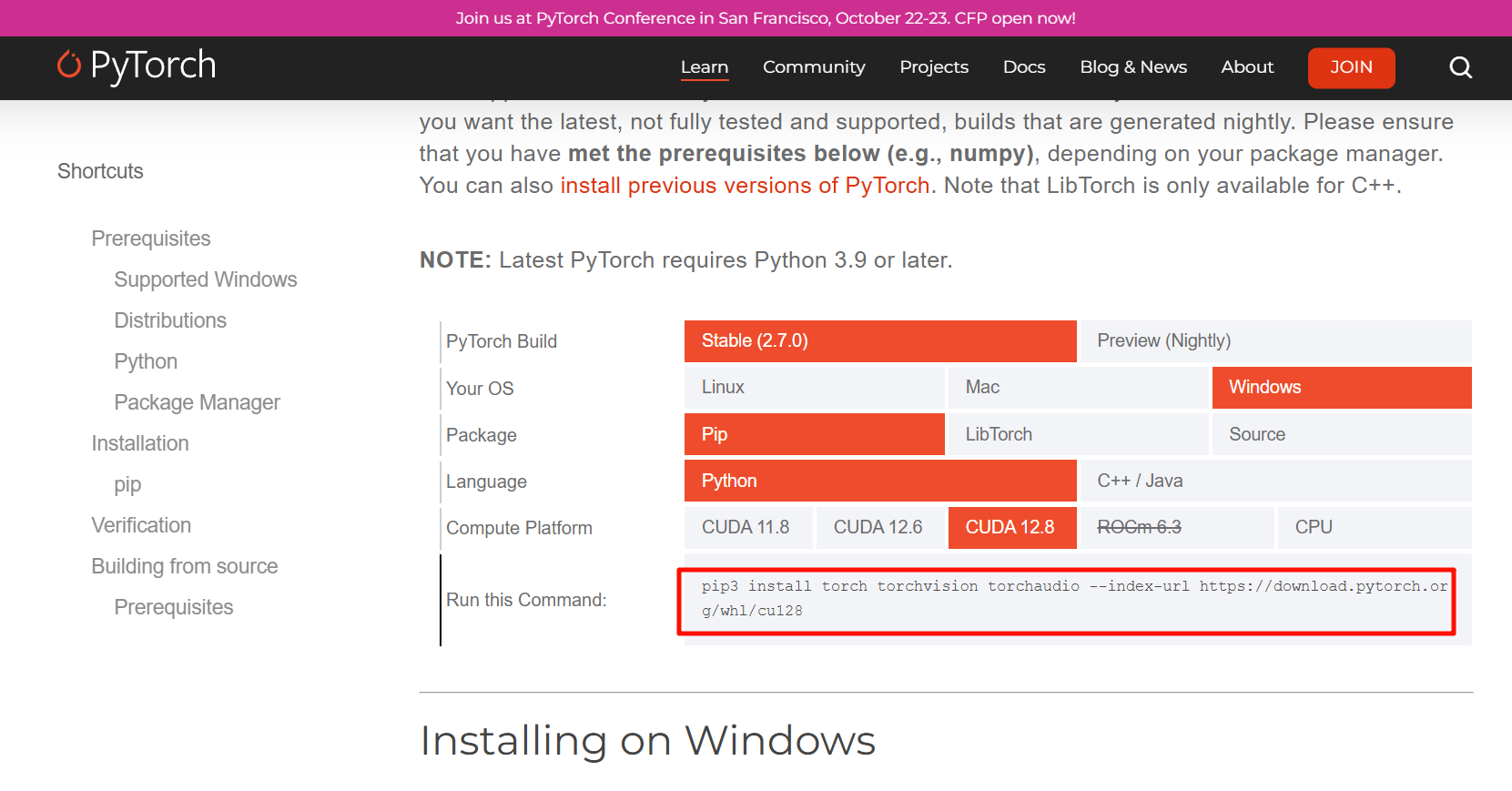
注意:如果您选择了不匹配的CUDA版本(如选择CUDA 11.8而您的显卡支持CUDA 12.8),可能会导致在深度学习训练时出现不兼容问题。这是一个非常常见的血泪教训。
3. 验证PyTorch安装
安装完成后,您可以通过以下Python代码来验证PyTorch是否成功安装并能正确识别您的GPU:
1 | |
执行上述命令后,您应该能看到类似以下的输出:
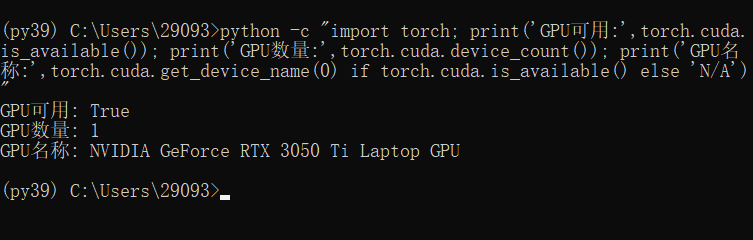
如果GPU可用显示为True,则表示您的PyTorch已成功安装且能正确识别GPU。如果显示为False,请检查您安装的CUDA版本是否与您的显卡兼容,以及PyTorch版本是否与CUDA版本匹配。
正确安装CUDA是进行GPU加速深度学习的重要前提。确保CUDA版本与您的显卡和深度学习框架版本匹配,可以避免很多不必要的兼容性问题,提高您的开发和训练效率。