NVM详细安装使用教程
NVM详细安装使用教程
NVM是一个Node.js的版本管理工具。通过它可以安装和切换不同版本的Node.js,解决各种版本存在不兼容现象的问题。
注意:此版本需要管理员权限,如需避免请查看新版本教程。
1. 卸载已有的Node.js
在安装NVM之前,需要先卸载系统中已有的Node.js(如果有的话):
- 在控制面板或应用列表中卸载Node.js
- 如果上述方法不行,可以全局搜索并删除相关文件
注意:一定要确保Windows上没有Node.js残留,否则可能会影响NVM的正常使用。
2. 下载NVM
可以从以下地址下载NVM(任选其一):
- https://github.com/nvm-sh/nvm
- https://github.com/coreybutler/nvm-windows/releases/tag/1.1.9
- https://github.com/coreybutler/nvm-windows/releases
推荐下载1.1.9版本,在Windows 11上测试有效。
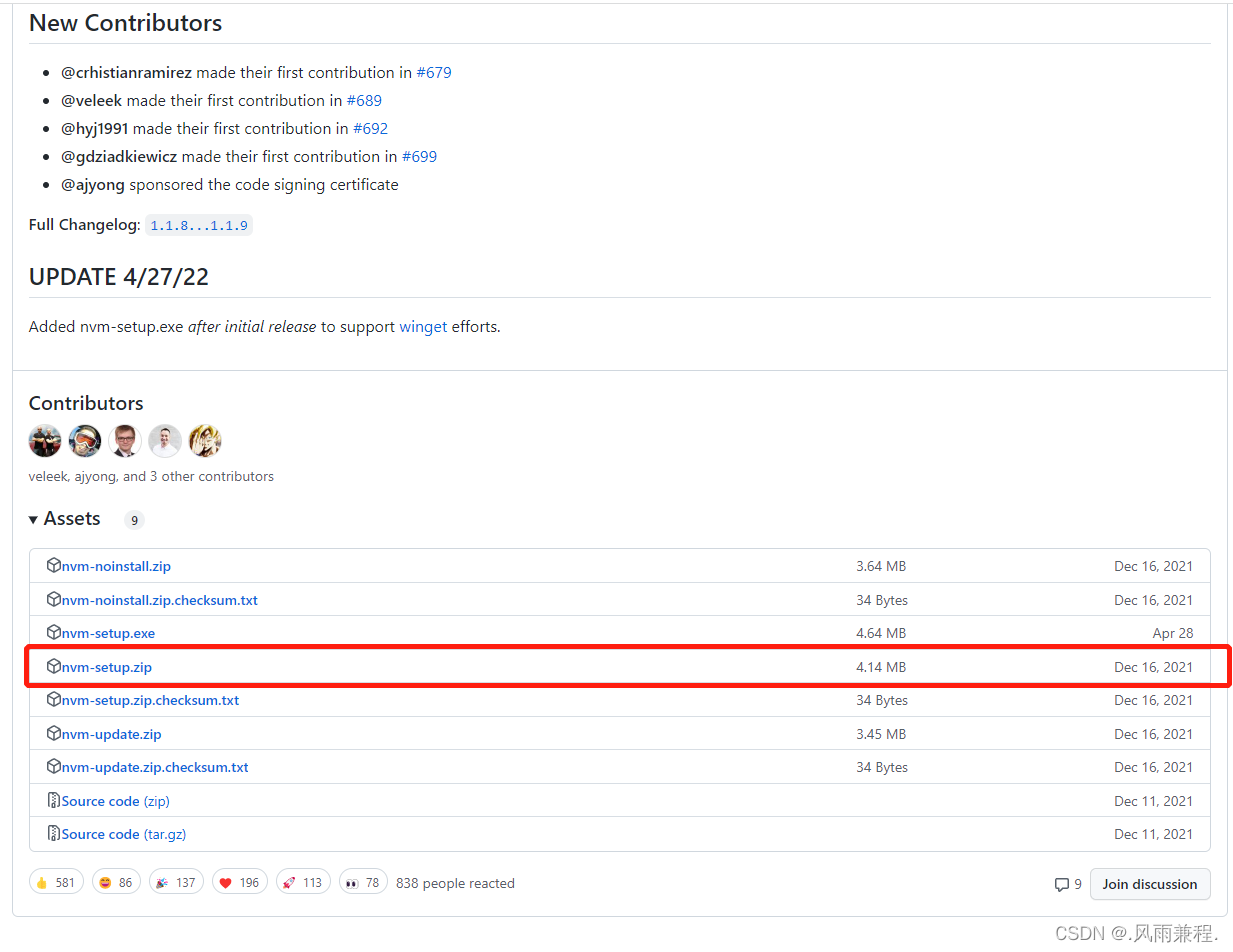
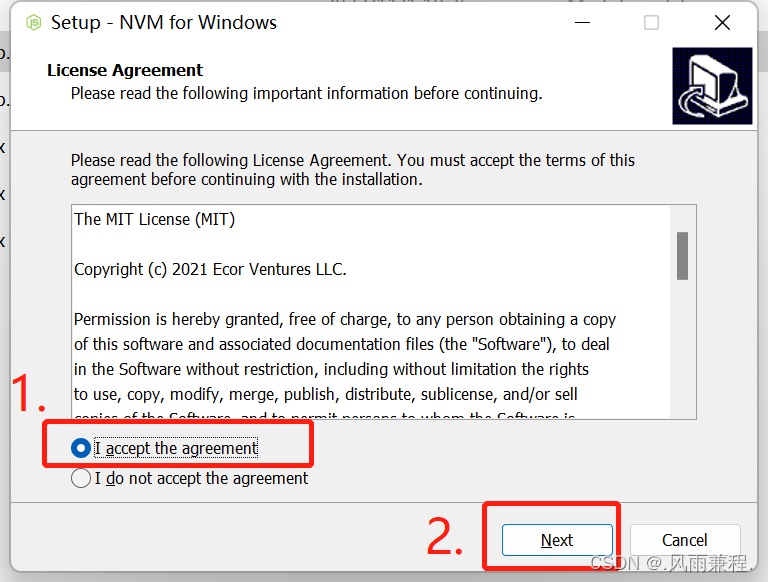
3. 安装NVM
- 选择同意协议
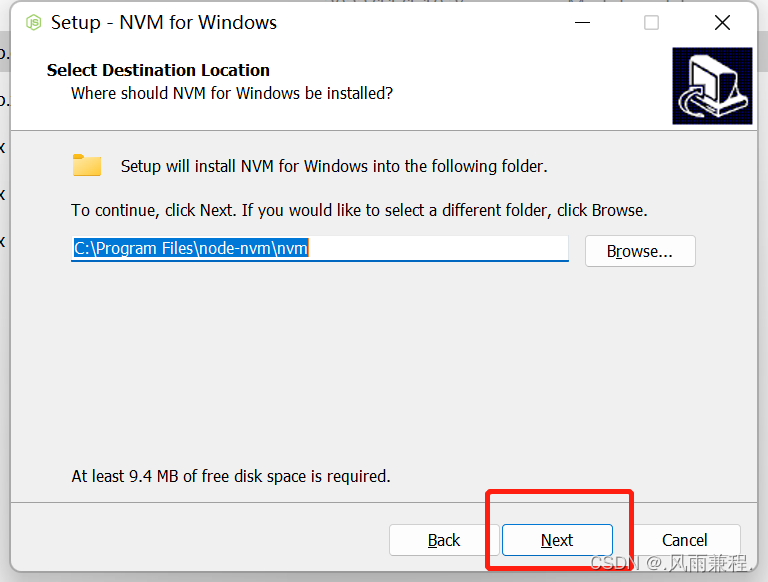
- 选择NVM安装路径(建议使用默认路径)
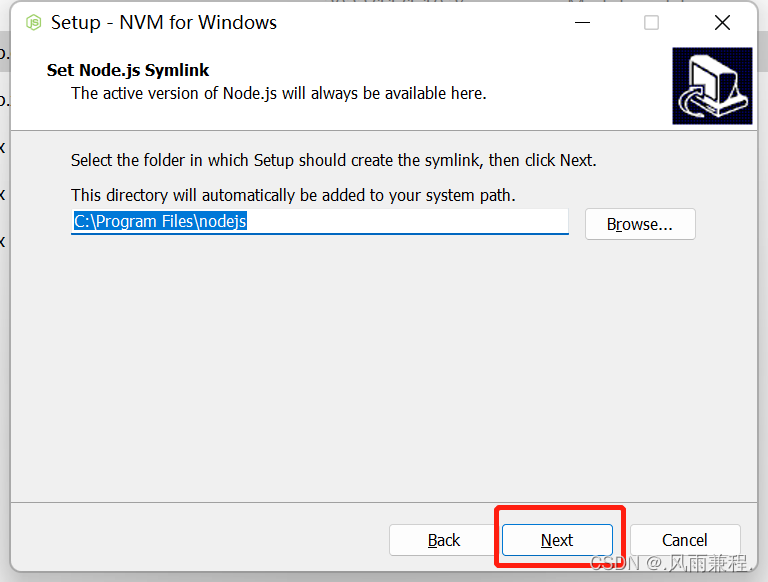
- 选择Node.js存储路径(建议使用默认路径)
- 点击install,等待安装完成
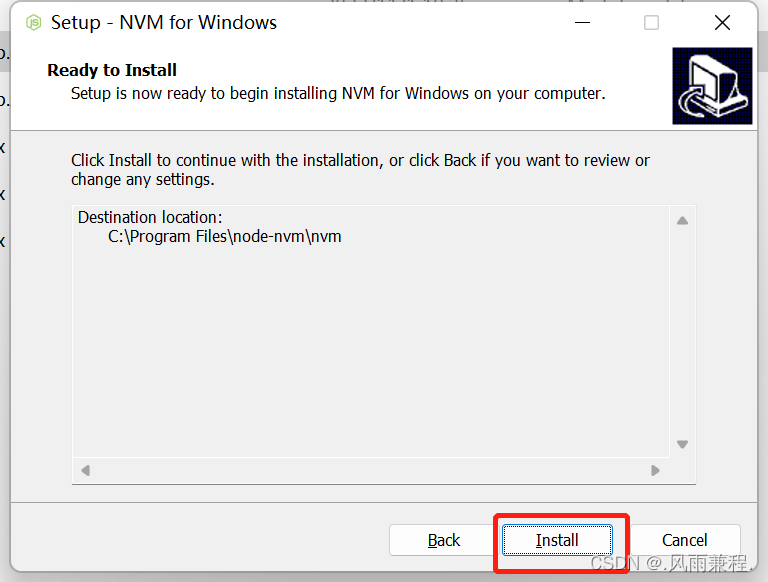
检查环境变量
安装完成后,NVM会自动配置所需的环境变量。可以通过以下步骤检查环境变量是否正确设置:
- 右键点击”此电脑”,选择”属性”
- 点击”高级系统设置”
- 在弹出窗口中点击”环境变量”按钮
- 检查”用户变量”和”系统变量”中是否包含以下两项:
- NVM_HOME:指向NVM的安装目录(如D:\NVM)
- NVM_SYMLINK:指向Node.js的符号链接目录(如D:\NVM\nodejs)
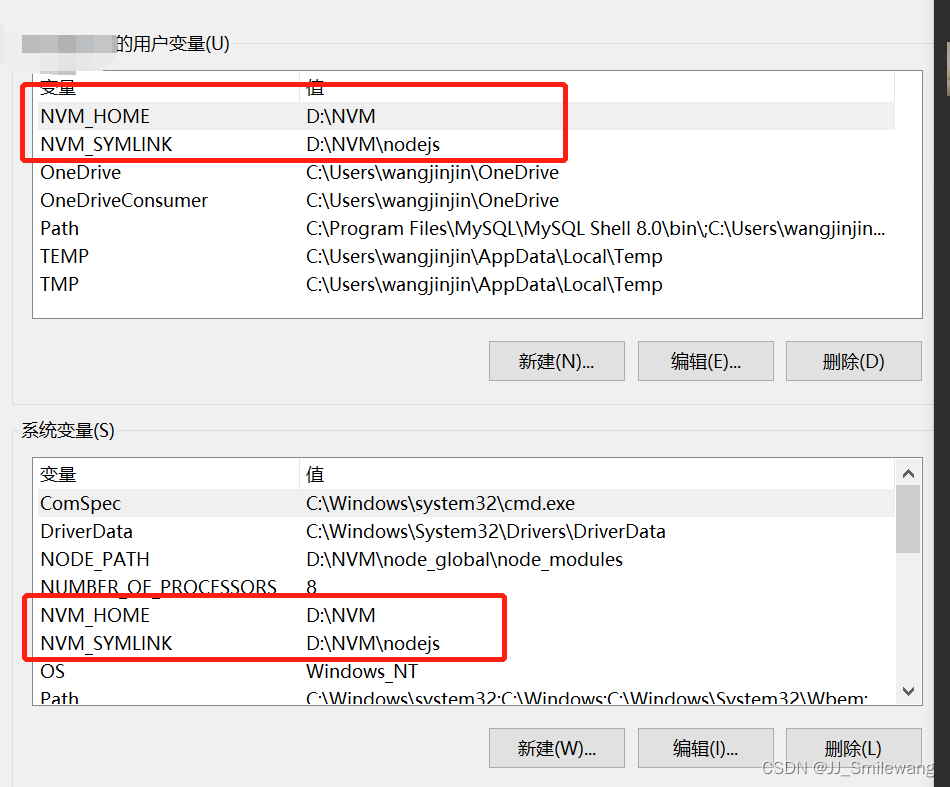
正确设置环境变量后,才能在任何命令提示符窗口中使用NVM命令。
4. 安装Node.js
重要提示:一定要使用管理员身份运行命令提示符(cmd)
- 输入
nvm list available查看可安装的Node.js版本也可以去Node.js官网查看历史版本
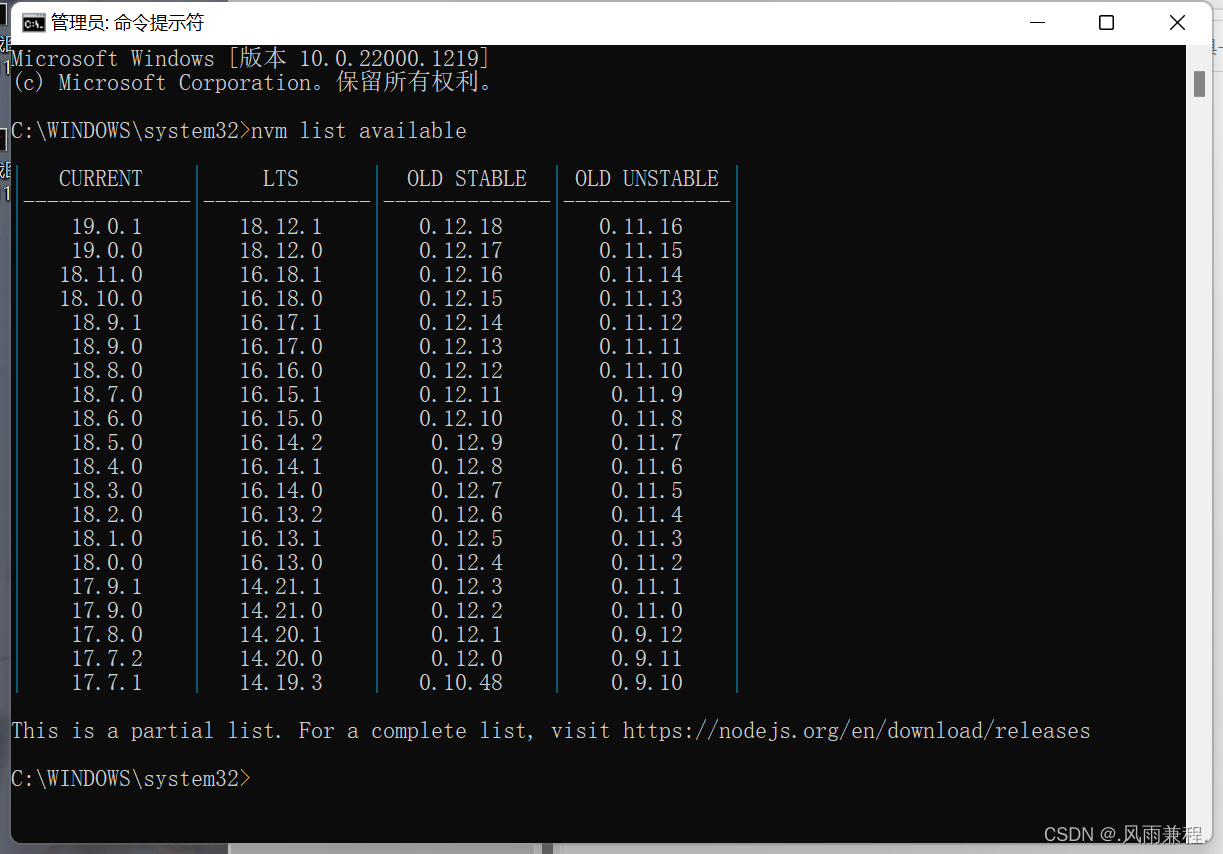
输入
nvm install 版本号安装指定版本Node.js
例如:nvm install 14.17.0输入
nvm list或nvm ls查看已安装的Node.js版本
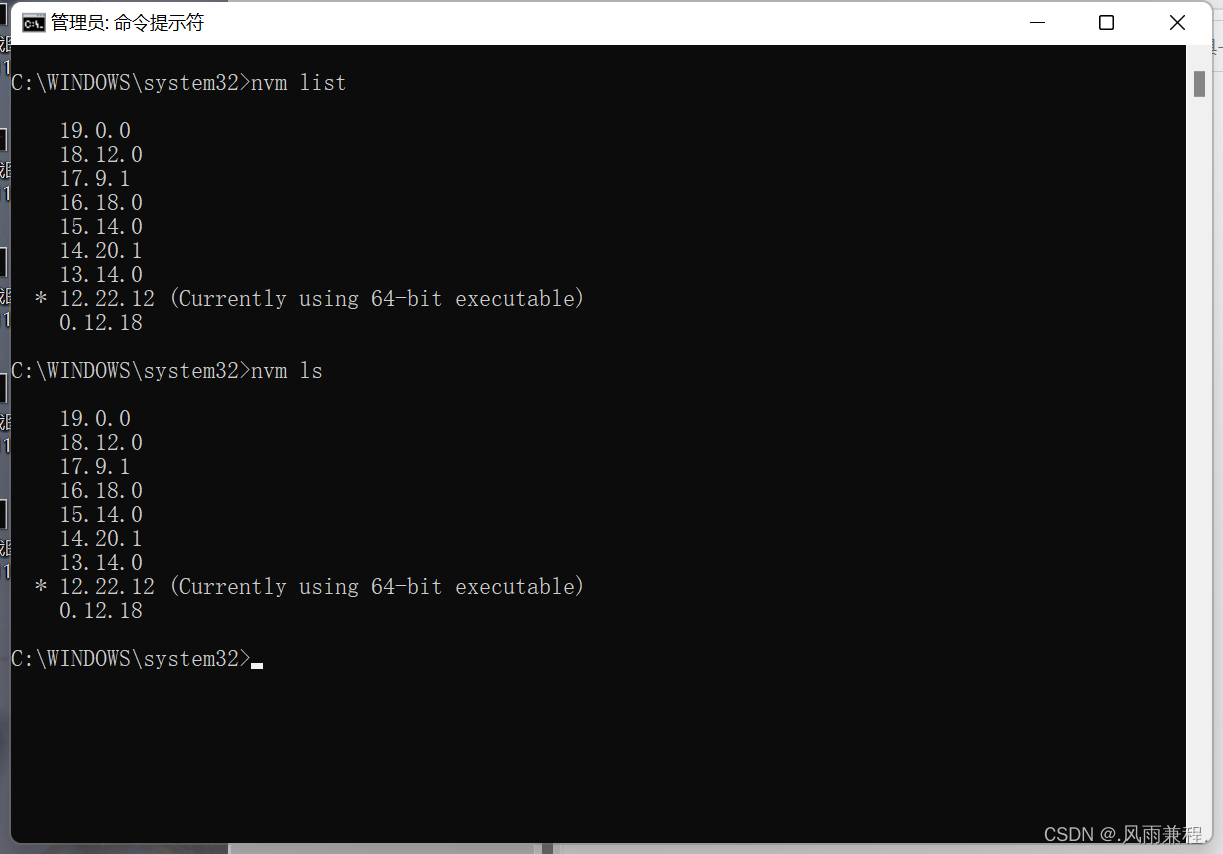
- 输入
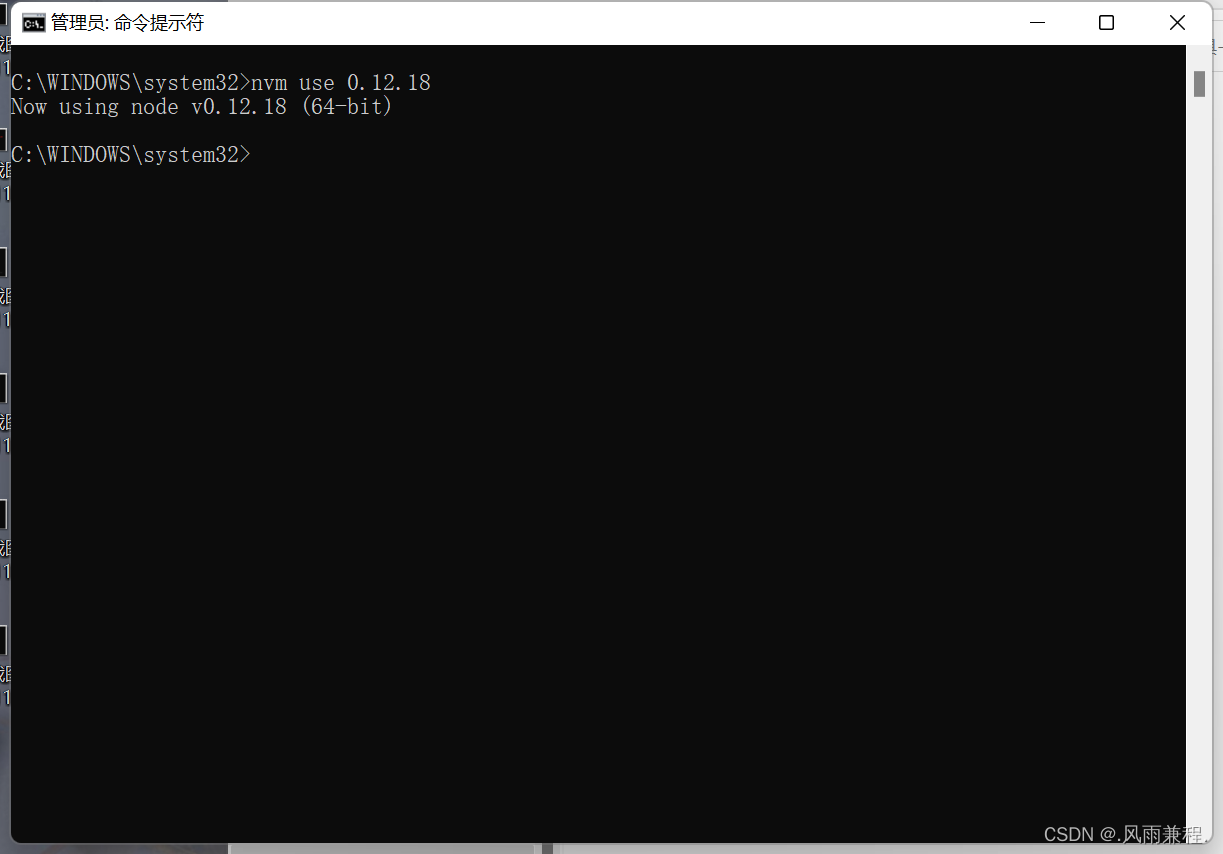
nvm use 版本号切换使用指定版本的Node.js
例如:nvm use 14.17.0
5. 常用NVM命令
| 命令 | 说明 |
|---|---|
nvm list |
查看已经安装的版本 |
nvm list installed |
查看已经安装的版本 |
nvm list available |
查看网络可以安装的版本 |
nvm version |
查看当前的版本 |
nvm install |
安装最新版本Node.js |
nvm use <version> |
切换使用指定的版本 |
nvm current |
显示当前版本 |
nvm alias <name> <version> |
给不同的版本号添加别名 |
nvm unalias <name> |
删除已定义的别名 |
nvm reinstall-packages <version> |
在当前版本环境下,重新全局安装指定版本号的npm包 |
nvm on |
打开Node.js控制 |
nvm off |
关闭Node.js控制 |
nvm proxy |
查看设置与代理 |
nvm uninstall <version> |
卸载指定的版本 |
nvm root [path] |
设置和查看root路径 |
通过上述步骤,您已经成功安装并配置了NVM,现在可以轻松管理不同版本的Node.js了!
NVM详细安装使用教程
https://blog.dinging.top/2025/06/nvm-installation-guide/
转发请注明出处