Win11 右键菜单恢复 Win10 风格
很多朋友升级到 Windows 11 后,会对新的右键菜单感到不适应——常用选项被收纳到「显示更多选项」里,每次都要多点一次才能看到想要的内容。其实通过一条注册表命令,就可以把 Win11 的右键菜单恢复成 Win10 的样式。本文就来详细介绍操作步骤。
操作步骤
第一步:打开管理员终端
用鼠标右键点击「开始」按钮,或者直接按 Win + X 组合键,选择 「Windows 终端(管理员)」。
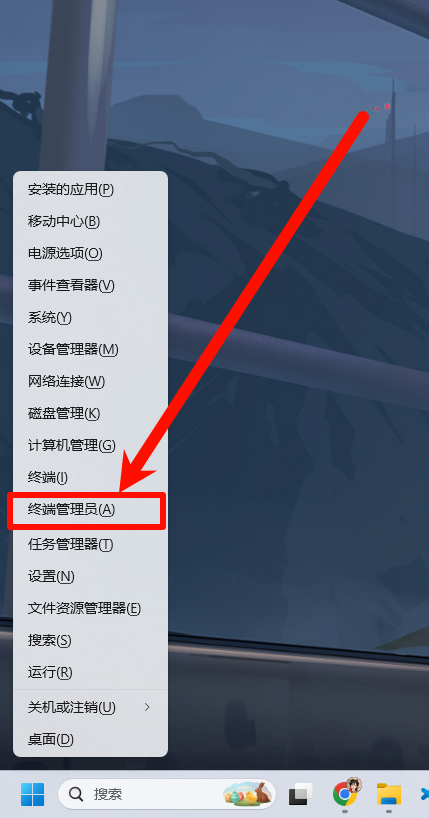
第二步:输入注册表命令
在终端中粘贴以下命令并按回车:
1 | |
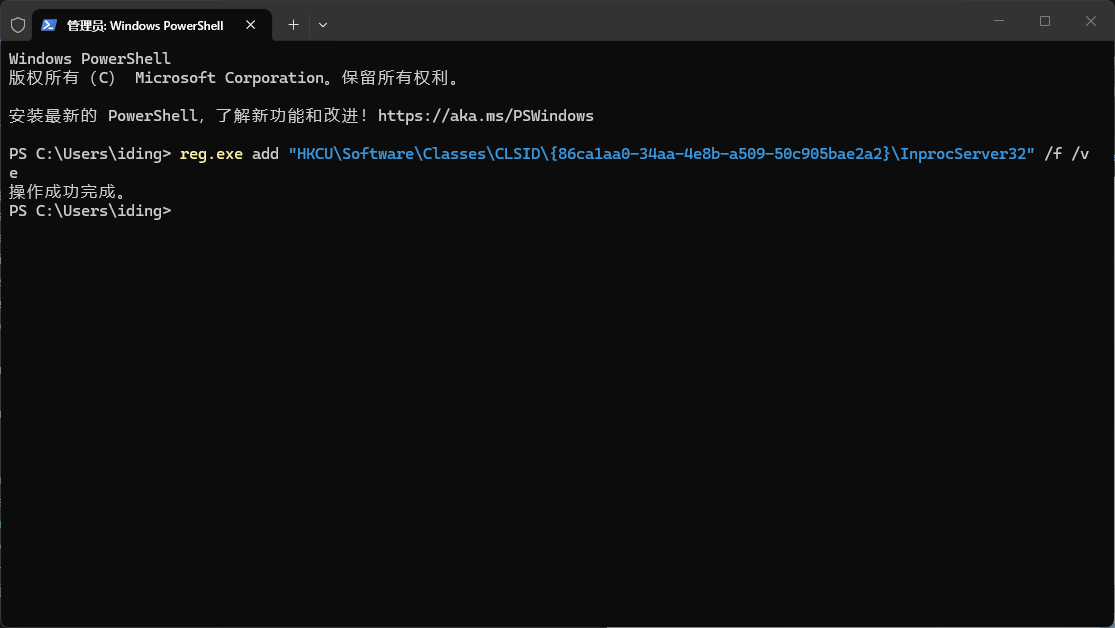
看到「操作成功完成」的提示后,重启电脑即可。
第三步:查看效果
重启后,右键菜单就会变成熟悉的 Win10 风格,所有选项一目了然,再也不用多点一次「显示更多选项」了。
下面是修改前(Win11 新样式)和修改后(Win10 风格)的对比:
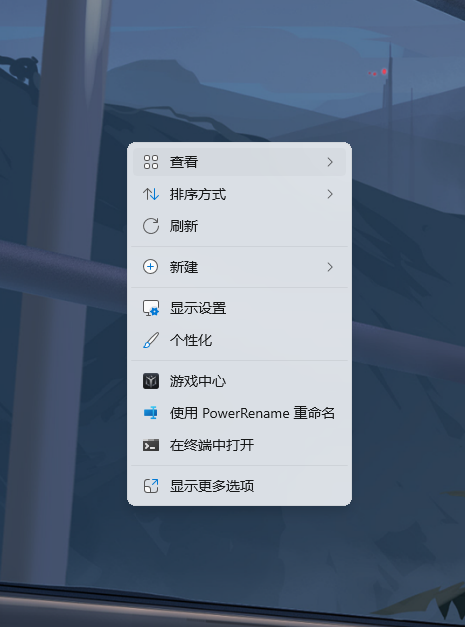
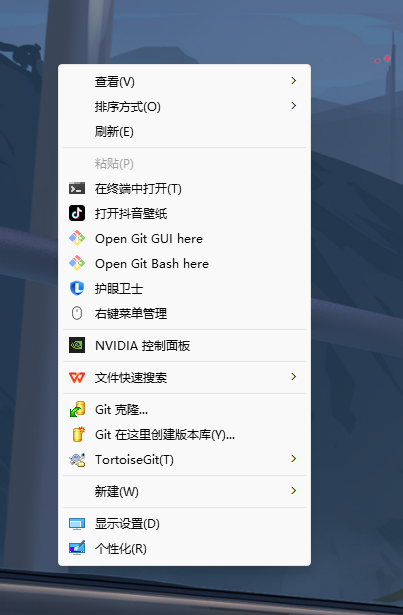
如何恢复原状
如果后悔了,想要恢复 Win11 原生的右键菜单,同样打开管理员终端,输入以下命令后重启即可:
1 | |
总结
通过修改注册表项 {86ca1aa0-34aa-4e8b-a509-50c905bae2a2},实际上是禁用了 Win11 右键菜单的折叠功能,将选项全部展开显示。整个过程只需一条命令,不需要安装任何第三方工具,非常简单。
Win11 右键菜单恢复 Win10 风格
https://blog.iding.qzz.io/2026/01/win11-right-click-menu/
转发请注明出处